檢索結果 APP首页查看活动Banner
APP首页查看活动Banner 貼吧
一個關鍵字就是一個貼吧,路徑全站唯一。
用戶
未找到
包含 APP首页查看活动Banner 的搜尋結果

一个扎心的事实。
打开币安 @binancezh APP,首页热门合约板块: OPENAI、SPCX(SpaceX)、CL(原油)、BZ(布伦特)、QQQ(纳斯达克)。
BTC呢?
对不起,在查看更多里。
原来加密货币的尽头,真的是美股?
不过换个角度想,
当加密交易所开始蚕食传统金融的定价权, 到底是加密在投降,还是加密在扩张?🫡
顯示更多


Bybit 全新社区 ByX 正式上线!
每周创作者排行榜瓜分 8,000 USDT
分享观点、参与投票、直播,边玩边赚
🔎打开 Bybit App 首页向下滑,即可发现ByX
立即查看:
顯示更多


前几天朋友给我安利 Gate Card,第一句话就是:这张卡可以绑定 Apple Pay。
这点确实让我有了兴趣,不过一想到开卡可能要填一堆资料、等半天审核,我又拖了几天。后来怕手机操作麻烦,还特意打开电脑,准备慢慢弄。
结果从点“立即申请”到提交完成,连两分钟都没用到。
既然已经完整走了一遍,我把整个申请过程也截了下来,准备开卡的照着走就行:
1️⃣ 做好开卡准备
先完成 Gate 的身份认证,再进入 Gate Card 页面点击“立即申请”。
我这张卡的页面显示:
• 开卡费:2 USDT【VIP5以上免费申请卡】
• 首次充值:10 USDT
10 USDT 会在开卡成功后进入卡内余额,不是手续费。按我这次的页面,账户里预留至少 12 USDT 会比较稳,其他地区和卡种以自己的申请页面为准。
2️⃣ 填写基本信息
主要是性别、行业、职业、年收入、开卡用途和预计月消费额。
看着项目不少,实际大部分都是选择题,按自己的真实情况填写即可,这一步很快。
3️⃣ 确认卡片信息
页面会显示卡片类型、结算货币、开卡费和首次充值金额。
姓名要和身份认证信息一致,账单地址、城市、邮编也要认真核对。这里别照抄别人的资料,后续如果触发补充审核,信息对不上反而更麻烦。
4️⃣ 勾选条款并提交
确认资料无误后,勾选条款直接提交。
系统提示一般会在几分钟内处理,少数申请如果需要补充审核,最长可能需要 7 个工作日。提交后记得留意站内信、邮箱和垃圾邮件箱。
5️⃣ 审核通过
通过之后虚拟卡会直接激活,充值后就能使用,也可以在页面查看卡片详情、冻结卡片和管理交易记录。
手机端同样可以申请:
Gate App 首页 → Gate Card → 立即申请 → 选择所在地区和卡种 → 填写资料。
我申请 Gate Card,主要看中的是它能绑定 Apple Pay 和 Google Pay,并接入 Visa、Mastercard 支付网络,线上线下都能用;消费最高可享 8% 返现,奖励可以选择 USDT 或 GT。
这里也说清楚,8%是最高档位,不代表每笔消费固定返8%,具体要看用户等级、消费类型和当期规则。
另外,无年费、无月费,不等于所有地区开卡完全没有一次性费用。我这次的页面就明确显示了2 USDT开卡费,申请时以自己页面显示的金额为准。
本来还担心流程繁琐,实际填完才发现比想象中简单多了。
早知道两分钟就能提交,我也不用拖到现在,有想法的可以直接点击下面的链接去开卡
链接直达【五分钟下卡】:
#GateCard# #Gate#
顯示更多


通过股票专区,你可以并排对比不同第三方发行方支持的代币化股票,查看价格、24H 交易量等关键信息,帮助你更便捷地选择交易标的🏆
不同选择,一屏尽览
在币安 App 进入股票专区👇
前往 [钱包] > [首页] 或 [市场] > [股票专区],即可探索🚀
顯示更多


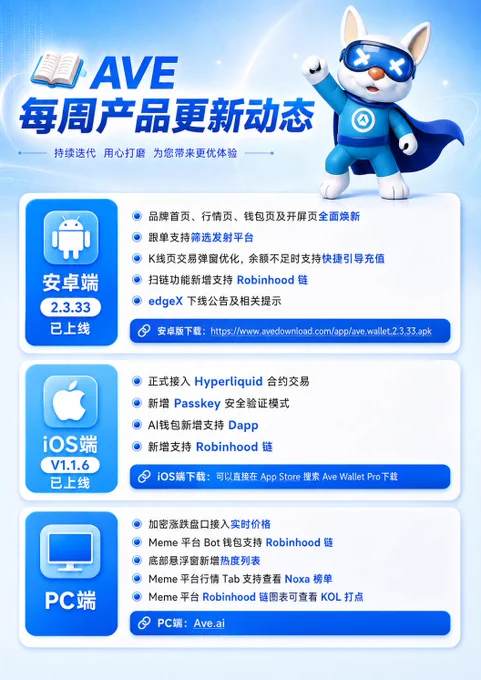
📚 AVE 每周产品更新动态
📱安卓端 2.3.33 已上线
🔘品牌首页、行情页、钱包页及开屏页全面焕新
🔘跟单支持筛选发射平台
🔘K线页交易弹窗优化,余额不足时支持快捷引导充值
🔘扫链功能新增支持 Robinhood 链
🔘edgeX 下线公告及相关提示
🔗 安卓端下载:
📱iOS端 V1.1.6 已上线
🔘正式接入 Hyperliquid 合约交易
🔘新增 Passkey 安全验证模式
🔘AI钱包新增支持 Dapp
🔘新增支持 Robinhood 链
🔗iOS端下载:可以直接在 App Store 搜索 Ave Wallet Pro下载
💻PC端
🔘加密涨跌盘口接入实时价格
🔘Meme 平台 Bot 钱包支持 Robinhood 链
🔘底部悬浮窗新增热度列表
🔘Meme 平台行情 Tab 支持查看 Noxa 榜单
🔘Meme 平台 Robinhood 链图表可查看 KOL 打点
🔗PC端:
顯示更多

多腿期权一上手,第一件事就该看整个组的Greeks,这几乎是从下单走向管理组合的分水岭。
最近用 Greekslive App感受比较深的一点,很多原本需要来回切换页面、自己计算和核对的风险信息,逐渐被整合到Smart Trading里面了
比如期权腿需要调整,点进去就能修改限价或动态限价的委托方式,又能查看盘口和期权价格/IV走势
还有Smart Trading的挂单交互,支持修改挂单的Spread;首页持仓汇总也加入了 Std. Vanna / Std. Vomma
@GreeksLive App可以说是期权交易的iPhone Duo了
更多专业期权交易的场景和展示 也欢迎关注@JeffLia12309881 的交易分享
顯示更多


股票专区上线前 vs. 上线后,你能看出区别吗?👀
现在,通过 #币安钱包# 股票专区,你可以更便捷地查找、查看并对比不同发行方支持的代币化股票。
在币安 App 进入股票专区👇
前往 [钱包] > [首页] 或 [市场] > [股票专区],即可探索🔥
顯示更多


注意力是最贵的资产,所以只有我选中的 6 个优质信息源更新时,Airtap @airtap_ai才能通过 iMessage 来找我。
先把号码放这儿,想试的直接存下来发消息:+1 (650) 248-0408
iMessage / RCS 都能发,中文指令就行,不用装任何 App。
这个号是我从官网领的,人多可能被发爆,超过5分钟没回你,就去 自己领一个专属号,30 秒搞定,现在还免费。
上次用 Airtap,我更多把它当成一个选题助手。这次我给它换了一份工作:替我守住注意力。
比如,YouTube平台最大的问题不是没有好内容,而是好内容和大量推荐混在一起。
我只是想知道 OpenAI、Anthropic、Google DeepMind、Two Minute Papers、Matt Wolfe 和 AI Explained 有没有更新,却经常在打开首页后,被推荐流带去看完全不在计划里的东西。
最后花了半小时,真正想检查的频道反而可能漏掉。
所以我给自己的信息入口设了一份白名单。
我先在 Airtap 的云手机里登录好 YouTube,然后通过 iMessage 发了这条任务:
“每天检查这 6 个 YouTube 频道的 Videos 页面,每个频道读取最新 2 条视频。第一次运行时保存标题和 URL,建立基线。以后只汇报从未出现过的新 URL,不要重复汇报旧视频。结果附频道、标题、链接、页面可见播放量和发布时间。”
消息发出后,我没有再打开 YouTube。
在 Airtap 网页端,可以实时看到云手机开始执行。
它先打开 OpenAI 的频道,读取最新视频;再切到 Anthropic,然后继续检查其他白名单频道。
这不是在聊天框里生成一段“看起来像搜索结果”的文字。
它真的在云手机里打开 YouTube、进入频道、查看页面,再把变化送回 iMessage。
这次它一共检查了 6 个频道、12 条最新视频。
最后只汇报了 1 条相对上次运行的新内容:
Two Minute Papers 的《Another DeepSeek Moment Has Arrived》。
页面显示约 2 万次播放,发布于 4 小时前。
报告第一行写的是:
“CHECKED 6 · COMPARED WITH LAST RUN · NEW 1”
这套工作流最重要的地方,不是它找到了这一条视频。
而是另外 11 条没有变化的旧内容,没有再来占用我的注意力。
第一次运行建立 URL 基线。
从第二次开始,它只汇报发生了什么变化。
如果白名单频道都没有更新,它只回复:“NO NEW SIGNALS。”
检查结束后,任务会同步出现在 Airtap 网页端的 Tasks 里。我可以回看执行结果,以及云手机最后停留的页面。
最后,我把整个流程保存成了 Routine。
现在它每天早上 9 点自动打开 YouTube,检查这 6 个频道,对比上次记录。
只有白名单里的信息源真的更新了,结果才会主动发到 iMessage。
Airtap 背后是一台可以保持登录状态的云手机。担心主账号风控,也可以专门登录一个小号。
以前是我打开 YouTube,在推荐流里寻找值得看的内容。
现在是我先决定哪些信息源值得信任,再让 Airtap 只把变化送到我面前。
我不是让 AI 帮我看得更多,而是让它帮我拒绝更多。
最新可用号码需要在官网领取,现在还是免费哦:
顯示更多


Boris Cherny(Anthropic 工程负责人)在最近的红杉 AI Ascent 大会上说,他现在大部分工作从手机完成。Claude App 里常驻 5 到 10 个 session、几百个 Agent,夜里有几千个在跑深度任务。他管这种做法叫 Loop,让 Claude 用 cron 起一个定时任务,可以每分钟、每五分钟、或者每天跑一次。
我本来还不太习惯用手机操作 Agent。这几天受邀测试最新版的 TRAE SOLO Mobile,刻意多在手机上试用,越用越能理解 Boris 说的那种变化。
This content is only supported in a Feishu Docs
这次 TRAE SOLO 首次实现了移动端、Web 端、桌面端(含 Windows 版)的全量开放,并真正做到三端同步联动,让 Agent 使用的场景大幅扩展。我在手机端体验了几天,结合官方新推出的功能,一些感受:
【1】Agent 已经不是程序员专属
打开 TRAE SOLO,首页让我先选模式:Code 还是 MTC(More Than Coding,意思是“不只是写代码”)。Code 模式好理解,写代码、跑 Git、看 Diff,而 MTC 模式则全面覆盖了写文档、数据分析、报表生成等日常办公场景。
从 Claude Cowork 发布开始就已经有了这个趋势,上周 Codex 的升级也是宣称:“用 Codex 做几乎一切工作(use Codex for (almost) everything)”。
TRAE SOLO 最新的升级同样顺应了这个趋势,从一个编程 Agent 泛化到了通用 Agent。
最新版本特别强化了飞书 CLI 接入功能。现在只要简单授权,就能在 TRAE SOLO 里直接操作飞书文档:例如,输入一句指令,“帮我整理一份本月 AI 编程工具市场动态”,Agent 会自动去网上检索,最后直接生成飞书文档或者动态网页,完全不需要人工再去排版或复制粘贴。
与过去“AI 给文字、用户再粘到飞书”的繁琐流程相比,这种一步到位的体验已经完全不是一回事了。
【2】三端连起来是什么体验
这次 TRAE SOLO 的一个大动作是三端(手机、Web、桌面端)全量开放,不再需要邀请码,所有用户都能用。
单独看 Mobile 端,它主要解决随时下发任务和确认任务的问题。但只有当 Mobile、Web 和 Desktop(包括最新上线的 Windows 版)真正打通之后,你才能真正做到随时随地让 Agent 持续执行任务。
过去云端执行环境总有局限,不能访问本地工具。而 TRAE SOLO Mobile 解决了这个痛点——只要完成简单的设备配对,你的手机就可以直接控制云端环境与本地多台设备。任务信息在所有设备之间实时同步,手机端下发的任务可以立即在 Web 和 Desktop 端查看执行进度,反过来也一样,真正实现跨设备的无缝接力。
比如上周末我在外面看孩子踢比赛,间歇刷手机,看到一篇不错的英文技术文章,顺手在 TRAE SOLO Mobile 上给 Agent 发了条指令:“把这篇文章翻译成中文,写一份推荐稿”,家里的 TRAE SOLO Desktop 就会启动我一套配置好工作流开始工作。等比赛结束回到家,打开电脑,稿子已经在那了。这种感觉有点像你出门前跟一个助手说了句话,回来活儿已经干完了。
【3】手机是用来指挥 Agent 的意图路由器,不是用来操作电脑的
这个区分挺关键。我之前不太爱用手机端办公,潜意识觉得是在用手机操作电脑。但是转换一下:“人操作 Agent,Agent 操作电脑”,那么用手机就很自然了。你不需要在小屏幕上精确点击什么按钮,你只需要说清楚你要什么。
用手机还有个障碍是输入速度,打字慢。TRAE SOLO 手机端有语音交互讨论功能,可以跟 AI 语音对话讨论一个问题,讨论结束后自动生成会议纪要,然后直接从手机把工作任务派发出去,电脑端同步接上后续操作。一部手机可以连接管理云端环境加多台 PC,在环境选择面板里挑一下设备和工作目录,剩下的全部交给 Agent。
这个功能在外面的时候特别好用。走路的时候、坐地铁的时候,想到一个点子,按住说话就行了,比打字快很多。过去这些碎片时间里冒出来的想法,要么记在备忘录里回头再处理,要么干脆就忘了。现在一句话就能让 Agent 开始干活。
【4】不着急的事,让定时任务自己跑
回到 Boris Cherny 跑几百个 Agent 的场景。做法很简单,让 Claude 用 CRON 给自己设一个重复执行的任务,一分钟跑一次、五分钟跑一次、每天跑一次,都行。
Boris 开着几十个定时任务,举三个例子。
一个 Loop 在照看他的 PR:CI 挂了就去修,需要 rebase 就自动 rebase。
一个 Loop 在维护整个项目的 CI 健康,发现 flaky test(不稳定的测试)就去定位修复。
还有一个 Loop 每 30 分钟从 Twitter 上抓他的反馈,自动聚类成几个主题汇报给他。
我自己也在用类似的方式。我有一个定时任务监控我 GitHub 上开源项目的 Issues,有人提了 Issue 就自动总结并给出处理意见,我看一眼觉得没问题,再指示 Agent 去操作。还有一个定时任务盯着我 X 的收藏夹,我平时刷到好文章随手收藏,它帮我自动抓取到本地,英文的还会翻译成中文,到时候集中看就行。
很多需求其实没那么紧急,但需要持续做。每天看一眼竞品动态、每周整理一次行业新闻、每月生成一次数据报表,这些活适合扔给定时任务。
现在 TRAE 的桌面端和网页端都已支持定时任务,无论是在云端还是本地环境,都能稳定地自动执行。比如你告诉 Agent:“每天早上 10 点发一份最新的 AI 新闻动态整理”,第二天早上工作台就会自动收到文档。你只需要专注于真正有创造性的判断,把那些重复且不着急的任务统统交给 Agent。
总结与体会
整体来说,这次对 TRAE SOLO Mobile 试用的感受就是:
- Agent 使用门槛大大降低,不再只是程序员专属,很多日常办公、写作场景已经可以由 Agent 来做了。
- 三端真正打通后,无论何时何地,都能轻松管理并延续任务。
- 手机不再是远程桌面,而是随时随地的“意图路由器”。
- 通过 Loop 定时机制,真正把重复且耗时的任务自动化,让用户只做关键决策。
Boris 说他夜里有几千个 Agent 在跑,很多人大概觉得这是大厂工程师的特权。但我这几天的体感是,这件事的门槛已经比想象中低很多了。一部手机、一台电脑、一个 Agent 工具,你就可以开始把重复的事交出去。未来办公的趋势,或许就是这种“人随时随地指挥 Agent、Agent 做具体工作、人只负责验收成果”的模式吧。
推荐可以去用下 TRAE SOLO Mobile,体验随时随地指挥 Agent 干活的感受。
想试用的 Mac 可以去官网下载了——国内:
顯示更多


ListenNow for iOS, iPadOS 1.2.0 (Public Beta)
What’s New:
播放器核心与GUI
1.播放器核心架构升级,优化的状态处理,增强的队列管理。
2.流媒体播放体验增强,加载、调整播放进度 和缓存播放更可靠。
3.队列循环模式现已支持单曲循环。
4.iOS、iPadOS 播放器 GUI 的底层优化与增强,所有动画与界面性能巨大提示,100% UIKit驱动的界面、动画与过渡控制器。
5.播放器界面现已支持播放历史。
6.可查看的音频元数据,例如封装容器格式、编码格式、采样率和杜比音频信息。
动态专辑插图与视觉
1.动态专辑插图支持本地缓存。
2.iPhone 与 iPad 的动态专辑插图显示比例更加统一。
3.Subsonic 专辑在支持动态插图时,也会呈现更沉浸的动态视觉效果。
歌词
1.歌词显示引擎升级,高性能与优秀的使用体验,并支持字/词级强调、高亮,同时保持高性能。
2.支持歌词的翻译、罗马/拼音 发音。
3.增强的歌词滚动效果,具有动态阻尼与速度等特性。
背景与音频可视化增强
1.全新的音频计算引擎,音频样本计算显著降低性能消耗。
2.播放器动态背景渲染引擎现增强,无缝搭配全新音频计算引擎,提供超高性能实时渲染的音频振幅可视化,由Metal驱动。
资料库
Music catalog 内容现在可以加入 ListenNow 资料库。
Music 曲库项目的封面兼容性提升。
3.首页与浏览页新增更多 Subsonic/Navidrome 内容来源,包括新近发行、发现专辑和发现歌曲。
4. ListenNow+ for tvOS 连接入口,跨设备演唱模式已做好准备。
Subsonic / Navidrome 增强
1.新增多服务器架构支持,现可添加/管理多个音乐服务器。
平台与匹配增强
1.Spotify、Jio 现已回归 (Beta)
2.增强的匹配算法,您无法播放某一歌曲时,匹配到其他可用的平台项目将更可靠。(在设置中调整匹配的相关配置)
系统
1.系统Now Playing 现已支持显示动态专辑插图。
2.增强的缓存管理与无网络使用体验,动态插图、音频缓存、歌词缓存、和图像缓存在无网络时更可靠。
3.多处菜单、弹窗、空状态和说明文字补充本地化。
问题修复
1.修复部分情况下播放出错后需要重启 App 才能恢复的问题。
2.修复多项奔溃的底层问题。
3.修复从 Subsonic 缓存、下载的内容在部分场景下无法正确播放的问题。
4.修复若干 iPhone 与 iPad 之间显示不一致的问题。
顯示更多
